ゲーム別おすすめPC
VALORANTの推奨スペック・おすすめゲーミングPC
必要スペックから144fps・240fpsの目安まで、目的と予算に合う一台を選ぶ
VALORANT向けゲーミングPCをスペックから選ぶ
解像度
目標フレームレート
10構成が条件に一致最安 ¥144,800
いまの条件なら
フルHD・144fps以上
10構成から、価格と余裕で選べます。
VALORANTでは、まずモニターに合うfpsを決めると過剰なスペックを避けやすくなります。
RECOMMENDED BUILDS
この条件から選べる構成
- No.1
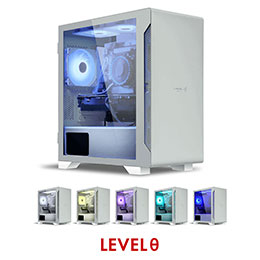
Ryzen 5 4500 × RTX 3050
推定準備中フルHD・公開根拠を確認中推定準備中WQHD・公開根拠を確認中推定準備中4K・公開根拠を確認中最安 ¥98,800底値更新2社取り扱いレビュー 4 件
- No.2
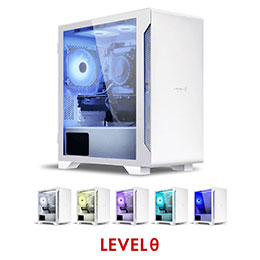
Ryzen 5 4500 × RTX 5060
とても快適約165〜170fpsフルHD・公開ベンチ基準・ブーストなしとても快適約165〜170fpsWQHD・公開ベンチ基準・ブーストなしとても快適約170〜175fps4K・公開ベンチ基準・ブーストなし最安 ¥144,8001社取り扱い - No.3
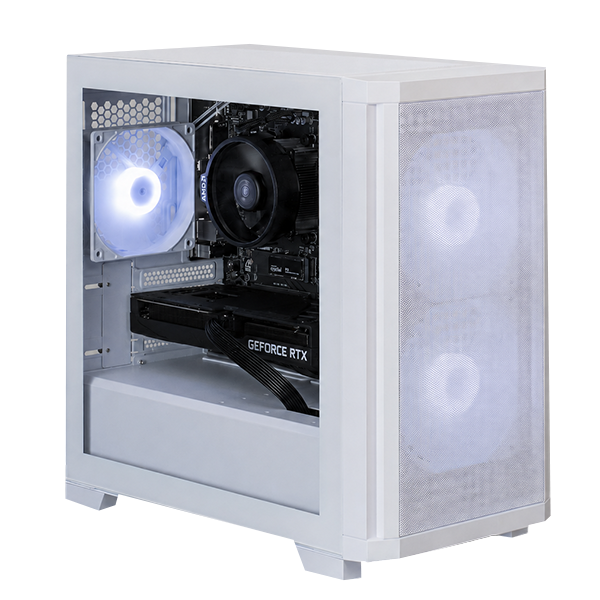
Ryzen 7 5700X × RTX 5060
とても快適約340〜345fpsフルHD・公開ベンチ基準・ブーストなしとても快適約340〜345fpsWQHD・公開ベンチ基準・ブーストなしとても快適約215〜330fps4K・公開ベンチ基準・ブーストなし最安 ¥179,8006社取り扱いレビュー 12 件
- No.4

Ryzen 7 5700X × RTX 5060 Ti
とても快適約340〜345fpsフルHD・公開ベンチ基準・ブーストなしとても快適約340〜345fpsWQHD・公開ベンチ基準・ブーストなしとても快適約250〜350fps4K・公開ベンチ基準・ブーストなし最安 ¥179,8004社取り扱いレビュー 298 件
- No.5
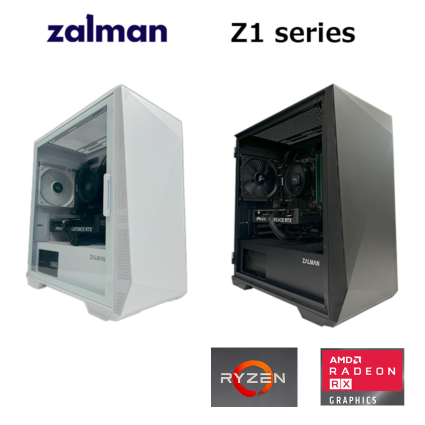
Ryzen 7 5700X × RX 9060
とても快適約340〜345fpsフルHD・公開ベンチ基準・ブーストなしとても快適約340〜345fpsWQHD・公開ベンチ基準・ブーストなしとても快適約225〜350fps4K・公開ベンチ基準・ブーストなし最安 ¥187,800底値更新2社取り扱い - No.6
Ryzen 5 7500F × RTX 5060
とても快適約390〜395fpsフルHD・公開ベンチ基準・ブーストなしとても快適約390〜395fpsWQHD・公開ベンチ基準・ブーストなしとても快適約215〜330fps4K・公開ベンチ基準・ブーストなし最安 ¥189,8004社取り扱いレビュー 18 件
- No.7
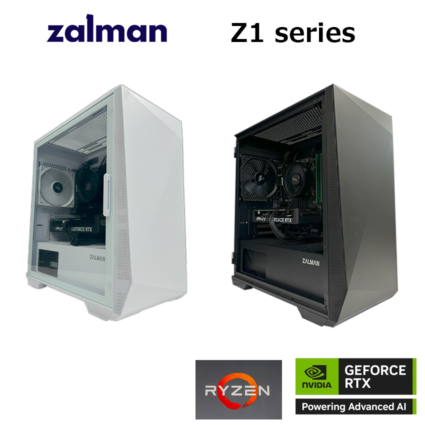
Ryzen 7 5700X × RTX 5060 Ti 8GB
とても快適約340〜345fpsフルHD・公開ベンチ基準・ブーストなしとても快適約340〜345fpsWQHD・公開ベンチ基準・ブーストなしとても快適約250〜350fps4K・公開ベンチ基準・ブーストなし最安 ¥198,8004社取り扱いレビュー 4 件
- No.8

Ryzen 5 7500F × RX 9060 XT
とても快適約390〜395fpsフルHD・公開ベンチ基準・ブーストなしとても快適約390〜395fpsWQHD・公開ベンチ基準・ブーストなしとても快適約265〜395fps4K・公開ベンチ基準・ブーストなし最安 ¥199,800底値更新4社取り扱いレビュー 7 件
- No.9
Ryzen 5 7500F × RTX 5060 Ti
とても快適約390〜395fpsフルHD・公開ベンチ基準・ブーストなしとても快適約390〜395fpsWQHD・公開ベンチ基準・ブーストなしとても快適約250〜395fps4K・公開ベンチ基準・ブーストなし最安 ¥203,8001社取り扱いレビュー 1 件
- No.10
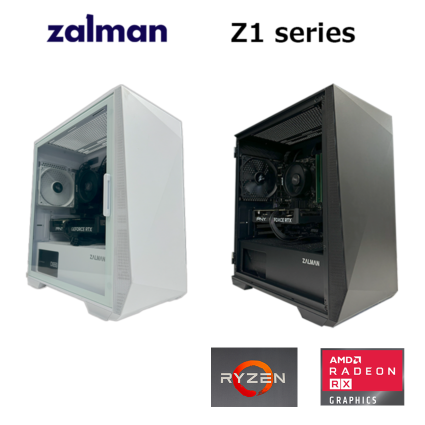
Ryzen 5 7500F × RX 9060
とても快適約390〜395fpsフルHD・公開ベンチ基準・ブーストなしとても快適約390〜395fpsWQHD・公開ベンチ基準・ブーストなしとても快適約225〜360fps4K・公開ベンチ基準・ブーストなし最安 ¥203,8002社取り扱い - No.11
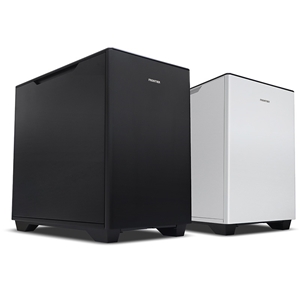
Ryzen 7 5700X × RX 9060 XT
とても快適約340〜345fpsフルHD・公開ベンチ基準・ブーストなしとても快適約340〜345fpsWQHD・公開ベンチ基準・ブーストなしとても快適約265〜350fps4K・公開ベンチ基準・ブーストなし最安 ¥209,8004社取り扱いレビュー 1 件
条件に合う構成が見つかりませんでした。フレームレートの条件を下げてみてください。
fpsは公開ベンチから算出した参考レンジで、実測保証値ではありません。快適度はレンジの下限で判定し、根拠が足りない構成は「推定準備中」と表示します。価格は各社の毎日の観測にもとづく最安値です。
推定方法と根拠
GPUのSteel Nomad総合スコアを、解像度ごとに2社以上のVALORANT公開ベンチ系列へ当てはめ、CPU別の実測上限を重ねています。掲載媒体ごとの測定条件差も含めて幅を持たせ、下限・中央値・上限を5fps単位で丸めています。
アップスケーリングやフレーム生成などのブースト機能は含めません。推定モデル valorant-steel-nomad-v1/根拠ID fnv1a-14589b67
QUICK ANSWER
30秒で分かるVALORANT用PC
- 迷ったら
- フルHD・144fps以上から選ぶ
- 240Hzなら
- 240fps以上とCPUの余裕を見る
- 配信もするなら
- メモリ32GBのモデルを確認する
- 予算を抑えるなら
- 条件内の最安から、必要な仕様だけ足す
VALORANTを深く知って選ぶ
最初から全部読む必要はありません。いま迷っている項目を開けば、結論・理由・確認ポイントまで一度に読めます。
VALORANTの必要スペック・推奨スペック
Riot Gamesの公式要件は「動かすための入口」。新しく買うPCは、狙うfpsと同時に使うアプリまで含めて選びます。
VALORANTのスペックを公式情報で確認
Riot GamesはPC要件を30fps、60fps、144fps以上の3段階で案内しています。144fps以上の目安はCPUがIntel Core i5-9400FまたはAMD Ryzen 5 2600X、GPUがGeForce GTX 1050 Ti、Radeon R7 370、Intel Arc A310です。メモリは各段階とも4GB、OSはWindows 10(Build 19041以降)またはWindows 11、DirectX 11対応が要件です。
| 公式区分 | CPU | GPU |
|---|---|---|
| 30fps | Core i3-540 / Athlon 200GE | Intel HD 4000 / Radeon R5 220 |
| 60fps | Core i3-4150 / Ryzen 3 1200 | GeForce GT 730 / Radeon R7 240 |
| 144fps以上 | Core i5-9400F / Ryzen 5 2600X | GTX 1050 Ti / R7 370 / Arc A310 |
購入時は「最低限」ではなく余裕を見る
公式要件はVALORANT単体を動かす基準です。Discord、ブラウザ、録画、配信を同時に使う場合や、240Hzモニターを活かしたい場合は、負荷が一時的に上がっても目標fpsを下回りにくい余裕が必要です。
Aimlyのカードに表示するfpsは構成データから算出した推定値で、Riot Gamesの公式実測値ではありません。公式要件と推定fpsは役割の違う情報として見比べてください。
購入前の公式要件チェック
Windows 11で遊ぶ場合、Riot Gamesの公式案内ではTPM 2.0とUEFI Secure Bootも必要です。BTO商品を選ぶときはOSの有無だけでなく、販売店がVALORANTの動作条件へ対応しているかも確認します。すでに持っているPCへ導入する場合は、設定変更の前にメーカーやマザーボードの案内を確認してください。
公式要件を満たすことは、希望する解像度とfpsを常に維持できることや、配信・録画を同時に行えることの保証ではありません。まず公式要件で起動条件を確認し、その後にこのページの解像度・fps条件で購入候補を絞る、という順番で使い分けます。
VALORANTで144fps・240fpsを出すためのスペック
迷ったら144fps。240Hzモニターを使う、競技性を優先するなら240fps以上を候補にします。編集ガイド
最初の分岐はモニター
PCが多くのフレームを生成しても、モニターの更新回数を超えた分がそのまま全部見えるわけではありません。まず現在使っているモニター、または同時に購入するモニターのリフレッシュレートを確認します。
| 目標 | 向いている人 | 選び方 |
|---|---|---|
| 144fps以上 | はじめて競技向けPCを買う | 価格とのバランスを優先 |
| 240fps以上 | 240Hz環境を使う | 平均値だけでなく余裕も取る |
| さらに上 | 競技を最優先する | CPU、メモリ、冷却まで詰める |
フルHDでは高fpsになるほどCPU側の差が出やすくなります。WQHDや4KではGPU負荷も増えるため、「高いGPUなら必ず高fps」とは限りません。上の条件ボタンで、使う解像度と目標fpsを組み合わせて候補を絞ってください。
144fpsを選ぶと判断しやすいケース
144fps以上は、価格を抑えながら高リフレッシュ環境へ移りたい場合の出発点です。いま使っているモニターが144Hz前後で、VALORANT以外の用途へも予算を残したいなら、まずこの条件で候補を比べます。条件を満たす最安構成と、一段上の構成の差額が大きい場合は、SSDやモニターなど体感しやすい部分へ予算を回す選択もできます。
ただし「推定144fps」と表示された構成が、あらゆる場面で必ず144fpsを維持するという意味ではありません。ゲーム内設定や同時に動かすアプリも含めて余裕を取りたい場合は、表示値が目標ぎりぎりの構成だけでなく、次の候補も確認してください。
240fpsを選ぶ前に決めること
240fps以上を選ぶなら、240Hz以上のモニターをすでに持っているか、PCと同時に用意するかを先に決めます。さらに、配信や録画を同時に行うか、VALORANT以外の重いゲームも遊ぶかで、同じ240fps条件でも必要な余裕は変わります。
| 確認すること | 迷ったときの考え方 |
|---|---|
| モニター | 使うHzが決まってからPC側の目標を合わせる |
| 同時利用 | 配信・録画・ブラウザを使うなら余裕を取る |
| 他のゲーム | 重量級タイトルも遊ぶならGPUも確認する |
| 予算差 | 144fps候補との差額に納得できるか比べる |
数字を最大化すること自体が目的ではありません。自分の画面環境と遊び方に合う目標を決め、同じ条件の中で価格と仕様を比較するのがこのページの使い方です。
フルHD・WQHD・4K別の推奨スペック
解像度を上げるほどGPUの負担が増えます。競技性を優先するならフルHD、画面の精細さも欲しいならWQHDから考えます。編集ガイド
解像度は「きれいさ」と「軽さ」の交換条件
解像度が高いほど、一画面を描くために処理する画素が増えます。同じPC、同じ画質設定でも、フルHDからWQHD、4Kへ上げるほどGPU側の仕事は増え、fpsは下がりやすくなります。だからPCを選ぶ前に、現在のモニター解像度と、次に買う予定のモニター解像度を決めておく必要があります。
| 解像度 | 選びやすい目的 | PC選びで優先すること |
|---|---|---|
| フルHD | 高fps、競技性、価格 | CPUとのバランス、目標fps |
| WQHD | 精細さと高fpsの両立 | GPUの余裕、モニターHz |
| 4K | 画面の精細さ、他用途との兼用 | GPU負荷、画質設定の調整幅 |
フルHDは安いだけではない
フルHDは負荷を抑えやすく、144fpsや240fpsを狙う構成を比較しやすい解像度です。VALORANTを主目的にする場合は合理的ですが、GPUの差だけで決めるとCPU側の余裕を見落とします。高fpsになるほど一つ一つのフレームを短い時間で用意する必要があるためです。
WQHDはバランス型
WQHDは文字や映像の精細さを上げながら、競技向けの高リフレッシュ環境も作りやすい選択です。その代わり、同じ目標fpsでもフルHDよりGPUの余裕を多めに取ります。VALORANT以外のゲームを遊ぶ予定がある人にも、用途の幅を持たせやすい解像度です。
4Kは目的を明確にする
4KでVALORANTを動かすこと自体と、4Kで高fpsを安定させることは別の話です。競技性が最優先なら、4Kへ予算を振るよりフルHDやWQHDの高リフレッシュモニターを選ぶ方が目的に合うことがあります。動画編集や高精細表示も同じPCで行うなど、4Kを選ぶ理由が明確な場合に検討します。
上部の構成一覧は、選んだ解像度に応じて推定fpsを切り替えます。推定値は比較の入口として使い、最終的には商品仕様と実際に使うゲーム設定を確認してください。
VALORANTの最低fpsと安定性
平均値が高くても、戦闘中に大きく落ち込めば操作感は安定しません。目標fpsぴったりではなく余裕を見ます。編集ガイド
「平均240fps」と「常に240fps」は同じではない
fpsはマップを移動しているとき、エフェクトや複数のプレイヤーが重なるとき、裏でアプリが動いたときなどに変動します。平均値だけを見ると快適そうでも、重要な場面で落ち込みが続けば、画面の滑らかさや入力への反応が不揃いに感じられます。
Aimlyの一覧に出す値は、構成を同じ物差しで比べるための推定fpsです。個別の試合における最低fpsや1% lowを測定した値ではありません。そのため、表示値が目標ちょうどの構成を「どんな場面でも必ず維持する」とは判断しません。
余裕を取る場面
- 240Hz以上のモニターを活かしたい
- Discord、ブラウザ、録画ソフトを同時に使う
- 夏場や長時間プレイでも性能低下を抑えたい
- VALORANT以外のゲームでも同じ目標を狙う
反対に、144HzモニターでVALORANTだけを遊び、価格を最優先するなら、過剰な余裕へ予算を使わない判断もできます。目的は最も高い数字を買うことではなく、実際の使い方で不足しない構成を選ぶことです。
商品を比べるときの順番
- モニターのHzに合わせて目標fpsを決める
- その条件を満たす構成だけに絞る
- 価格差とCPU・GPUの余裕を比べる
- 配信や録画をするならメモリ、SSD、冷却も確認する
実測データが用意された場合は、平均fpsと落ち込みを区別して表示します。現時点では未測定の値を補わず、推定値の役割を明示しています。
VALORANT向けゲーミングPCのCPU・GPUバランス
フルHDで高fpsを狙うほどCPUの余裕が重要。高解像度や他ゲームも遊ぶならGPUの余裕も外せません。編集ガイド
VALORANTだけならCPUを軽視しない
VALORANTは比較的軽いゲームです。フルHDで240fps以上を狙う場面では、GPUを一段上げてもCPU側が処理を供給しきれず、期待したほど伸びないことがあります。高fpsを目的にするなら、CPUとGPUをセットで見ます。
CPUを優先しやすい条件
- フルHDで240fps以上を狙う
- Discordや録画ソフトを同時に動かす
- 最低fpsの落ち込みを抑えたい
GPUを優先しやすい条件
- WQHDや4Kで遊ぶ
- VALORANT以外の重量級ゲームも遊ぶ
- 高画質設定や録画品質も重視する
商品カードの推定fpsは構成比較の入口です。実際のfpsはゲーム設定、マップ、戦闘状況、ドライバー、冷却、バックグラウンド処理で変わります。
同じ価格帯を比べる順番
CPUとGPUのどちらが高いかだけでは、構成全体の向き不向きは決まりません。まず解像度と目標fpsを固定し、その条件を満たす候補同士でCPU、GPU、価格差を比べます。最後にメモリやSSDなど、商品単位で違う仕様を確認します。
- 上のボタンで解像度と目標fpsを固定する
- 条件内の最安構成を基準にする
- 一段上の候補でCPUとGPUのどちらが変わるか確認する
- その差が配信、他ゲーム、高解像度で必要か考える
- 商品ページでメモリ、SSD、電源、冷却を確定する
たとえばフルHD・240fpsだけが目的なら、GPUだけが大きく上位の構成より、CPUとのバランスが取れた構成を先に比較します。反対にWQHDや4K、重量級ゲームも同じPCで遊ぶなら、VALORANTだけを基準にGPUを抑えすぎないようにします。
将来の用途は具体名で考える
「将来性がある方」という条件だけでは、必要な部品を決められません。次に買うモニターの解像度、同時に動かす配信ソフト、遊ぶ予定のゲームなど、具体的な用途へ置き換えます。具体化できない余裕へは予算を使いすぎず、増設しやすさや保証を確認する方が判断しやすくなります。
VALORANTにおすすめのGPU
VALORANTだけなら上位GPUが常に正解ではありません。解像度、他ゲーム、録画品質まで含めて必要な余裕を決めます。編集ガイド
GPU名ではなく、使い方から必要な段階を決める
VALORANTは比較的軽いため、GPUを上位モデルへ替えただけでは価格差ほどfpsが伸びない場合があります。特にフルHDで高fpsを狙うときは、CPU側の処理やゲーム設定が上限になりやすいからです。
価格を抑える選び方
フルHD・144fpsを入口にするなら、上部フィルターで条件を満たす構成だけを表示し、その中の最安から比較します。候補の推定fpsに十分な余裕があり、ほかの用途が軽いなら、GPUを一段上げる必要はありません。
GPUへ余裕を持たせる選び方
WQHDや4Kを使う、VALORANT以外の重量級ゲームも遊ぶ、高画質録画を行う場合はGPU側の余裕が効きます。ただし「将来のため」という曖昧な理由だけで最上位を選ぶのではなく、次に遊びたいゲーム、次に買うモニター、使う期間を具体化します。
| 目的 | GPU選びで確認すること |
|---|---|
| フルHDで競技プレイ | CPUとの釣り合い、目標fps |
| WQHDで高fps | 解像度変更後の推定fps |
| 4Kや重量級ゲームも遊ぶ | GPUの余裕、画質調整の幅 |
| 録画・配信も行う | エンコード方式、メモリ、SSDも合わせる |
同じGPU名でもPC全体は違う
搭載GPUが同じでも、CPU、メモリ容量、電源、冷却、ケース、保証、価格は商品ごとに異なります。GPU名だけで商品を確定せず、まず構成ページでCPUとの組み合わせを比較し、その後に商品ページで細かな仕様を確認してください。
一覧のfpsは実測ではありません。特定GPUの購入判断を確定する数値ではなく、条件に合わない構成を減らすための比較指標として使います。
VALORANTにおすすめのCPU
高fpsではCPUの処理余裕が効きます。型番の数字だけでなく、GPUとの組み合わせと同時作業を見ます。編集ガイド
高fpsを狙うほどCPUの待ち時間を減らしたい
GPUが映像を描く前には、CPUがゲームの状態や描画命令を処理します。フルHDで240fps以上を狙うような条件では、一つのフレームに使える時間が短いため、CPU側の処理余裕が結果へ表れやすくなります。
ただし、CPU名に「7」や「9」が付いていれば必ず速いとは限りません。メーカー、世代、設計、動作条件が違うため、型番の一部分だけを横並びにせず、構成全体の推定fpsと価格を見ます。
コア数が効くのはゲーム以外も含む
VALORANT単体だけでなく、Discord、ブラウザ、録画、配信、動画編集を同時に行う場合は、複数の処理を受け持つ余裕が必要です。ゲームだけなら価格を抑えたCPUで条件を満たせても、配信まで含めると上位構成の方が扱いやすいことがあります。
| 使い方 | CPU側で重視する点 |
|---|---|
| VALORANT中心 | 目標fpsを満たすこと、価格 |
| 240fps以上 | 高fps側の余裕、冷却との釣り合い |
| 配信・録画を同時利用 | 並行処理の余裕、メモリ容量 |
| 動画編集も兼用 | ゲーム外の処理時間も含めて判断 |
BTOでは冷却と電源もセットで見る
高性能CPUでも、冷却が不足して長時間の負荷で性能を維持できなければ、狙った使い方に合いません。商品仕様でCPUクーラーやケースの吸排気を確認します。電源容量はGPUとの組み合わせで決まるため、CPUだけを単独で評価しません。
CPU比較ページは性能差の把握、構成ページはGPUとの組み合わせ、商品ページは実際のメモリや冷却の確認に使い分けると判断しやすくなります。
メモリは16GBで足りる?32GB必要?
VALORANT中心なら16GBが出発点。配信・録画・多数のアプリを同時に使うなら32GBを確認します。編集ガイド
容量はゲーム以外の使い方で決める
VALORANT単体の軽さだけで決めると、ブラウザやDiscord、録画ソフトを同時に開いたときの余裕を見落とします。PCの用途全体で考えるのが近道です。
| 使い方 | 確認したい容量 |
|---|---|
| VALORANTを中心に遊ぶ | 16GBを出発点にする |
| Discord・ブラウザを常用 | 16GBのまま余裕を確認 |
| 配信・録画・動画編集も行う | 32GBを優先して確認 |
容量だけでなく、空きスロットと増設のしやすさも確認します。商品ページに容量が明記されていない場合は、ショップの商品仕様で確定してください。
16GBで始めるか、32GBを先に選ぶか
ゲームを起動するときに不要なアプリを閉じられ、VALORANT中心で使うなら、16GBを出発点にして価格を比較できます。ブラウザのタブ、Discord、録画、配信、編集ソフトを日常的に並行するなら、最初から32GBを候補に含めると運用が単純になります。
増設を前提に16GBを選ぶ場合は、メモリが何枚で構成されているか、空きスロットがあるか、販売店の保証条件へ影響しないかを確認します。「16GB」とだけ書かれていて内訳が分からない場合は、都合のよい構成を想定せず販売店の仕様を見ます。
| 判断 | 購入前の確認 |
|---|---|
| 16GBで開始 | 同時に使うアプリを絞れるか |
| 後で増設 | 枚数、空きスロット、保証条件 |
| 32GBで開始 | 配信・録画・編集を本当に行うか |
メモリ容量を増やしても、CPUやGPUの不足が自動的に解消されるわけではありません。用途に必要な容量を確保したうえで、fps条件はCPUとGPUの組み合わせで判断します。
VALORANT用ゲーミングPCのSSD容量
VALORANTだけでなく、Windows、更新、録画、ほかのゲームが使う空き容量まで考えて選びます。編集ガイド
空き容量が必要なのはインストール時だけではない
SSD容量を決めるとき、ゲーム本体の必要容量だけを見ると不足しやすくなります。Windows、ドライバー、アプリ、ゲームの更新、一時ファイルにも空きが必要です。さらに録画を始めると、画質と時間に応じて保存データが増えます。
500GBから考えやすい人
- VALORANTを中心に遊ぶ
- 録画データをこまめに移動・削除する
- ほかの大型ゲームを何本も同時に置かない
- 後から増設できることを確認している
1TB以上を優先しやすい人
- 複数のゲームを切り替えて遊ぶ
- 録画や動画編集を行う
- 空き容量を頻繁に管理したくない
- しばらく増設せずに使いたい
| 確認項目 | 見落とすと起きること |
|---|---|
| SSDの総容量 | ゲーム追加のたびに削除が必要になる |
| 空きスロット | 後から増設しにくい |
| 録画の保存先 | ゲームと録画が同じSSDを圧迫する |
| 増設時の保証条件 | 自分で作業すると保証範囲が変わる場合がある |
速度表記だけで決めない
SSDの速度は重要ですが、VALORANT向けPCの価格差をすべてSSD速度へ使う必要はありません。容量不足の方が日常的な不便につながりやすいため、まず必要容量と増設性を決め、その後に規格や速度を比較します。
商品カードだけでSSDの詳細が分からない場合は、商品ページまたはショップの仕様欄で容量、接続規格、追加スロットを確認してください。Aimlyで未取得の仕様を推測で補うことはしません。
配信・録画もする場合の推奨スペック
ゲーム単体の推定fpsだけでは足りません。CPU、メモリ、SSD、回線、配信設定を一つの運用として考えます。編集ガイド
同時利用では「余っている資源」が効く
VALORANTが軽く動いていても、配信ソフト、録画、Discord、ブラウザを同時に開くと、CPU、メモリ、ストレージへ別の負荷が加わります。ゲーム単体の推定fpsだけを見て最安構成を選ぶと、配信を始めた時に余裕が足りないことがあります。
| 同時に行うこと | 主に確認する項目 |
|---|---|
| Discord通話 | CPUとメモリの余裕 |
| ゲーム録画 | エンコード設定、SSD容量 |
| ライブ配信 | CPU/GPUの余裕、メモリ、回線 |
| 配信しながらブラウザ操作 | メモリ容量、CPUの並行処理 |
配信向けの選び方
まず普段遊ぶ解像度と目標fpsで候補を絞ります。その後、メモリ32GBの現行商品があるか、SSD容量に余裕があるか、配信で使うエンコード方式へ対応しているかを商品仕様で確認します。配信向けという理由だけで、確認できていないメモリ容量を断定しません。
CPUで処理するかGPU側のエンコーダーを使うかによって、負荷のかかり方は変わります。使用する配信ソフトと画質設定を先に決められるなら、PC選びの条件を具体化できます。
録画の保存先を先に決める
高画質・長時間の録画はデータ量が増えます。ゲーム用SSDと録画用ストレージを分ける、定期的に外部ストレージへ移す、編集後に整理するなど、運用まで含めて容量を選びます。配信を始めてから容量不足へ気付くより、購入前に増設スロットを確認する方が簡単です。
通信品質はPCスペックだけでは解決しません。有線接続、ルーター、回線の上り速度、配信先の推奨設定も別に確認してください。
VALORANT向け144Hz・240Hzモニター
PCの目標fpsとモニターHzを揃えると、余分な出費を避けながら構成の良さを活かせます。編集ガイド
fpsとHzは別の数字
fpsはPCが1秒間に生成する映像の枚数、Hzはモニターが1秒間に画面を書き換える回数です。144Hzモニターなら144fps前後、240Hzモニターなら240fps前後を安定して狙える構成が一つの目安です。
| モニター | PC側で見る目標 | 判断 |
|---|---|---|
| 60〜75Hz | まず安定動作 | PCより先にモニター更新も検討 |
| 144〜180Hz | 144fps以上 | 価格と競技性のバランスが取りやすい |
| 240Hz以上 | 240fps以上 | CPU側の余裕も含めて選ぶ |
これからモニターも買うなら、PCだけを先に決めない方が安全です。解像度を上げるほどGPU負荷も増えるため、フルHD 240HzとWQHD 240Hzでは必要な余裕が変わります。
PCとモニターを同時に決める手順
最初に解像度を決め、次にHzを決め、その組み合わせを目標fpsへ置き換えます。現在のモニターを使い続けるなら、型番の仕様から解像度と最大リフレッシュレートを確認します。新しく買うなら、PC本体だけで予算を使い切らず、モニターや接続に必要な費用も残します。
- モニターの解像度を確認する
- 最大リフレッシュレートを確認する
- このページで同じ解像度と近いfps条件を選ぶ
- 条件内の構成価格とモニター費用を合計する
- 商品とモニターの映像端子を販売ページで確認する
高いHzのモニターを買うことと、常にその数字と同じfpsが出ることは別です。また、ゲーム側の設定や表示モードによっても結果は変わります。PCの候補を決めた後は、使うモニターと接続方法、ゲーム内の上限設定まで一つの環境として確認してください。
fpsを伸ばすグラフィック設定
競技性を優先する設定と映像品質を優先する設定では負荷が違います。PC購入前に自分の優先順位を決めます。編集ガイド
高画質が常に正解ではない
VALORANTでは、映像の美しさより視認性と安定したfpsを優先して設定を下げるプレイヤーもいます。反対に、配信映像や録画の見栄えを大切にして画質を上げる人もいます。どちらが正しいかではなく、PCに求める役割が違います。
競技性を優先する
- 目標fpsを維持しやすい設定から始める
- 不要な画面効果を抑える
- モニターHzとfpsの釣り合いを見る
- 戦闘中の落ち込みを確認する
映像品質も重視する
- 解像度と画質設定を同時に上げすぎない
- 録画や配信の負荷も加えて考える
- GPU側に調整できる余裕を残す
- 実際に使う設定で動作を確認する
プリセット名だけで比較しない
「低」「中」「高」のようなプリセットは分かりやすい一方、個別項目の組み合わせやアップデートで負荷が変わる可能性があります。外部ベンチマークを見るときは、解像度、プリセット、CPU、GPU、メモリ、ドライバー、計測時期が揃っているかを確認します。
Aimlyの推定fpsは、すべての設定パターンを個別に実測したものではありません。構成候補を減らした後、購入したPCでは自分のモニターと目的に合わせて設定を調整してください。
PCの余裕が大きいほど設定の選択肢は増えますが、使わない画質のために予算を上げる必要はありません。VALORANT以外のゲームも高画質で遊ぶかどうかが、GPUへ追加予算を使う判断材料になります。
他のゲームも遊ぶ場合のスペック余裕
「将来性」を曖昧な保険にせず、次に遊ぶゲーム、モニター、配信予定へ分解して予算を使います。編集ガイド
将来性は目的のない上位化ではない
数年使うPCだからといって、すべての部品を最上位にする必要はありません。将来やりたいことを具体的な変更へ分解すると、どこへ余裕を持たせるべきか見えます。
| 将来の予定 | 先に確認する余裕 |
|---|---|
| WQHD・4Kモニターへ替える | GPU、映像出力、電源 |
| 重量級ゲームも遊ぶ | GPUとCPUのバランス |
| 配信・動画編集を始める | CPU、メモリ32GB、SSD |
| パーツを増設する | ケース、電源、空きスロット |
GPUへ余裕を持たせるケース
次に遊ぶ予定のゲームがVALORANTより重い、またはモニター解像度を上げる予定があるなら、GPUへ予算を足す理由があります。ゲーム名や解像度が決まっていない場合は、過剰な上位化より増設しやすいケースと電源を選ぶ方法もあります。
メモリとSSDは運用で増える
ブラウザ、配信、録画、編集を始めると、メモリと保存容量の使い方が変わります。購入時に32GBや1TB以上を選ぶ方法と、後から増設できる構成を選ぶ方法を比較します。増設費用や保証条件も含めると、最初から多い方が得とは限りません。
買い替えやすさも将来性
高価な構成を長く使うことだけが将来性ではありません。いま必要な性能へ絞り、価格差をモニターや次回の買い替えへ残す考え方もあります。VALORANT中心なら、目的のない性能余剰より、使う期間と総予算の整合性を優先します。
Aimlyでは、現在の価格と構成の位置を比較できます。未来の価格や発売予定を確定情報のように扱わず、現在確認できる商品だけで判断材料を示します。
VALORANT用PCはBTOと自作のどちらが向く?
手間と保証をまとめたいならBTO、部品を細かく選びたいなら自作。価格だけでなく責任範囲で決めます。編集ガイド
性能が同じでも購入体験は違う
BTOと自作は、同じCPU・GPUを使えば同じものになるわけではありません。冷却、電源、ケース、メモリ、SSD、組み立て、OS、保証、問題が起きたときの窓口まで含めて購入方法が違います。
| 比較軸 | BTO | 自作 |
|---|---|---|
| 組み立て | 完成品として届く | 自分で部品選定と組み立て |
| 保証 | PC全体の窓口をまとめやすい | 部品ごとに確認 |
| 自由度 | 選択肢はメーカー次第 | 細部まで選びやすい |
| トラブル対応 | メーカーへ相談しやすい | 原因の切り分けも自分で行う |
| 価格比較 | 完成品価格で比較 | 部品価格と作業を合わせて比較 |
BTOが向く人
- 届いてから早く使いたい
- PC全体の保証窓口をまとめたい
- 相性や組み立ての確認を任せたい
- 仕事や配信にも使い、停止時間を減らしたい
自作が向く人
- ケース、ファン、電源まで指定したい
- 将来の交換や増設を自分で行いたい
- 組み立てと設定自体を楽しみたい
- 不具合時に部品単位で切り分けられる
総額で比べる
自作は部品価格だけでなく、OS、送料、工具、追加ケーブル、組み立て時間も含めます。BTOは標準構成に必要な部品が含まれている一方、カスタマイズ料金や保証延長が加わる場合があります。
Aimlyの構成ページでは、同じCPU・GPUのBTO商品と自作構成案を行き来できます。金額を比較するときは、メモリとSSD容量、電源、CPUクーラーなど条件を揃えてください。
VALORANT用ゲーミングPCの価格・予算目安
先に価格帯を決め切らず、必要条件を満たす最安と余裕重視の差額を見て予算を調整します。Aimly価格観測出典:Aimly 価格観測の方法
予算の入口は「いま条件を満たす最安」
PC価格は商品、ショップ、時期によって動きます。固定した予算表だけを基準にすると、現在の相場とずれることがあります。このページでは、解像度と目標fpsを選んだ後、条件を満たす構成を現在観測できる価格順に並べます。
まず条件内の最安構成を確認し、次の候補との差額で何が増えるかを比べます。CPUやGPUの余裕、メモリ、SSD、保証など、自分が使う差だけに追加予算を使います。
価格差を見る順番
- 同じ解像度・目標fpsで候補を絞る
- 最安構成のCPU・GPUと価格を確認する
- 一段上の構成との差額を確認する
- 差額で増える性能や仕様が自分に必要か判断する
- 商品ページで最終価格と在庫を確認する
安い理由を確認する
同じCPU・GPUでも、メモリやSSD容量、電源、ケース、冷却、保証、納期が違います。最安だけを理由に確定せず、差が見えない項目はショップの商品仕様で確認します。反対に、自分が使わない装備へ追加料金を払わないことも重要です。
| 価格差の理由 | 確認場所 |
|---|---|
| CPU・GPU構成 | Aimlyの構成ページ |
| メモリ・SSD | 商品ページ、ショップ仕様 |
| 冷却・電源 | 商品仕様、カスタマイズ内容 |
| 保証・納期 | 販売店の購入条件 |
Aimlyの価格は毎日の観測にもとづく比較用データです。購入時には販売店で税込価格、送料、在庫、キャンペーン条件を再確認してください。未来の値下がりを保証する表示ではありません。
PC本体以外も同じ予算表へ入れる
初めて環境を揃える場合、PC本体の価格だけでは購入総額になりません。モニター、キーボード、マウス、ヘッドセット、有線LANを使うための機器など、手元にないものを先に書き出します。Windowsの有無や無線機能も商品ごとに確認し、必要な追加費用を見落とさないようにします。
| 予算項目 | 先に決めること |
|---|---|
| PC本体 | 解像度、目標fps、同時利用 |
| モニター | 解像度、Hz、設置スペース |
| 入力機器 | すでに使えるものがあるか |
| 通信環境 | 有線接続が可能か、無線機能が必要か |
| 保証・送料 | 表示価格へ含まれているか |
PCを買い替える場合は、現在のモニターや周辺機器を継続利用できるかを確認します。継続利用できるなら、その分をPC本体や保存容量へ回せます。反対に240fpsを選ぶのに対応モニターがない場合は、PCだけを上位化する前に合計予算を組み直します。
差額に役割を付ける
一段上の候補との差額を見たら、「性能が上だから」ではなく、何のために払うかを一文にします。たとえば「配信を同時に行うためのメモリ」「WQHDへ移行するためのGPU」「保存容量を増やすためのSSD」のように、用途と結び付けます。
役割を説明できない差額は、いったん払わない候補に戻します。価格が近い場合は、仕様の明記、保証、納期、増設しやすさを比べます。この順番なら、最安だけに偏らず、上位構成へ際限なく予算を足すことも避けやすくなります。
VALORANT用PC選びで起きやすい失敗
GPUだけ、平均fpsだけ、最安価格だけで決めると、モニターや配信を含む本当の用途とずれます。編集ガイド
失敗1:GPU名だけで選ぶ
VALORANTで高fpsを狙うときはCPU側の余裕も重要です。同じGPUでもCPUとの組み合わせが違えば、狙う条件への向き不向きが変わります。構成カードではCPUとGPUを必ずセットで確認します。
失敗2:モニターを確認せず240fpsを選ぶ
60Hzや75Hzのモニターを使い続けるのに、240fpsだけを目的としてPCへ予算を集中すると、画面側で良さを活かしきれません。PCとモニターの予算を一緒に考えます。
失敗3:推定fpsを保証値として読む
Aimlyのfpsは比較用の推定値です。実際のfpsは設定、マップ、戦闘状況、アップデート、ドライバー、冷却、バックグラウンド処理で変わります。目標ぴったりではなく、使い方に応じて余裕を見ます。
失敗4:配信や録画を後から足す
ゲーム単体だけで構成を決め、後から配信、録画、動画編集を始めると、メモリやSSD容量が不足することがあります。将来行う予定が具体的なら、32GBメモリや増設性を購入時に確認します。
失敗5:最安価格の仕様差を見ない
同じCPU・GPUでも、メモリ、SSD、電源、冷却、ケース、保証が違います。最安構成を見つけた後は、商品ページで不足がないか確認します。未掲載仕様を都合よく推測しません。
失敗6:「将来性」で全部を上位化する
将来性という言葉だけでCPUもGPUもメモリも上げると、使わない性能へ予算を使いやすくなります。次に遊ぶゲーム、買うモニター、始める作業を具体化し、必要な箇所だけへ余裕を持たせます。
購入前の最終確認は、モニターの解像度とHz、目標fps、同時利用、保存容量、保証、現在価格の6点です。このページの上部へ戻り、条件を変えながら候補を比較してください。
商品ページを開いた後の確認
Aimlyで構成候補を絞ったら、販売店の商品ページで最終仕様を確定します。構成名が同じでも、販売時期やカスタマイズ初期値によってメモリ、SSD、電源、無線機能などが異なることがあります。Aimly上にない仕様を推測せず、購入画面までの表示を確認します。
- CPUとGPUの名称が比較時と同じか
- メモリ容量と枚数が用途に合うか
- SSD容量がゲーム、録画、編集に足りるか
- OS、無線機能、周辺機器が含まれるか
- 送料、納期、保証、キャンペーン条件は何か
- カスタマイズ後の税込総額はいくらか
比較中に価格が変わった場合は、安かった記憶ではなく現在の販売価格を基準に戻します。候補が売り切れたときも、無理に似た商品へ置き換えず、同じ解像度とfps条件で一覧を再度絞り込んでください。
推定fps・価格データの見方
Aimlyの推定と価格観測、公式情報を分けて表示します。未測定の数値を実測のようには扱いません。
このページには役割の違う情報がある
情報を一つの「おすすめ」へ混ぜず、出どころと確からしさで区別します。章の見出し付近に表示するラベルで、その章の主な根拠を確認できます。
| ラベル | 意味 |
|---|---|
| 公式情報 | Riot Gamesなど一次情報が示す要件 |
| Aimly価格観測 | Aimlyが取得した商品価格・在庫の履歴 |
| 実測データ | 測定条件と出典を確認できる計測値 |
| Aimly推定 | 構成比較のために計算した推定値 |
| 編集ガイド | 数値を事実として断定しない選び方の整理 |
推定fpsの役割
構成カードのfpsは、GPUのSteel Nomad総合スコアを、解像度ごとに2社以上のVALORANT公開ベンチへ当てはめて算出します。さらにCPU別の公開実測を上限として重ね、GPU性能だけでは届かない高fpsを表示しないようにしています。目的は、多数の構成を同じ物差しで比較し、選択条件に合う候補を絞ることです。
掲載媒体ごとにCPU、メモリ、マップ、画質設定、測定手順が異なるため、一つの断定値へまとめず参考レンジで表示します。快適度の判定には平均fpsの下限を使い、条件差が不利に出ても目標へ届く構成を優先します。アップスケーリングやフレーム生成などのブースト機能は含めません。
これは個別の商品を同じ環境で実際に動かしたベンチマークではありません。未対応のGPU、CPU実測の根拠がない構成、公開ベンチの範囲から大きく外れる構成は、0fpsとせず「推定準備中」と表示します。
価格観測の役割
表示価格はAimlyが観測した現行商品の価格を構成単位でまとめたものです。ショップ側の更新時刻、在庫、送料、キャンペーン、カスタマイズによって、購入時の金額と異なる場合があります。最終確認は販売店で行ってください。
数字を比較するときの読み方
推定fpsは候補を同じ基準で並べるための参考レンジ、価格は観測時点の候補を比較するための値です。どちらも購入判断を始める材料であり、個別環境での性能や将来価格を保証するものではありません。下限が目標値に近いほど、設定変更や同時利用による変動を考えて次の候補も確認します。
価格差を比べるときは、CPUとGPUだけでなく、メモリ、SSD、電源、冷却、ケース、保証、送料が同じ条件かを確認します。構成単位の一覧で候補を絞った後、商品ページと販売店で差分を確定する二段階の使い方を前提にしています。
表示できないデータの扱い
性能データがないGPUや、価格を取得できない商品を、便宜上0fpsや0円として順位へ混ぜません。情報がないことと性能や価格が低いことは別だからです。測定条件を確認できない数値も、実測値として本文へ追加しません。
外部の検証データを採用する場合は、少なくとも使用したCPUとGPU、解像度、画質設定、測定時期、出典を確認します。条件が異なる結果を一つの数字へ単純に混ぜず、比較できる範囲と限界を明記します。
更新時に確認する項目
| 対象 | 確認すること |
|---|---|
| 公式要件 | Riot Gamesの一次情報に変更がないか |
| 推定fps | 計算方法や対応GPUを変更したか |
| 価格 | 観測対象と表示条件を変更したか |
| 商品仕様 | 販売店で最終確認が必要な項目は何か |
| 本文 | 断定と根拠ラベルが一致しているか |
更新日は、内容や根拠を実際に確認した日として扱います。日付だけを新しくするのではなく、変更した対象を更新履歴へ残します。
更新履歴
- 2026年9月5日:VALORANT購入ガイドを17章構成へ刷新
- 2026年9月5日:Riot Games公式PC要件の参照先を確認
- 2026年9月5日:解像度・目標fpsと章URLの連動を追加
- 2026年9月6日:Steel Nomad総合スコア、複数社の公開ベンチ、CPU別上限を使う参考レンジ表示へ更新
公式要件や計算方法、価格取得方法を変更した場合は、この章へ更新内容を追記します。外部の実測値を追加するときは、測定条件、出典、利用条件を確認し、推定値とは別に表示します。
VALORANT のPC選び・よくある質問
VALORANTは購入時点でインストールされていますか?
商品ごとに異なります。プリインストールを前提にせず販売店の商品説明を確認し、必要なら購入後にRiot Games公式サイトからインストールしてください。
Windows 11でVALORANTを遊ぶ前に確認することは?
Riot Gamesの公式要件では、Windows 11環境でTPM 2.0とUEFI Secure Bootが必要です。購入後に設定で迷わないよう、BTO商品の対応状況や販売店の案内を先に確認してください。
無線LANでもVALORANTを遊べますか?
遊べますが、遅延や安定性はPC性能とは別に通信環境の影響を受けます。競技プレイで安定性を重視するなら、有線LANを使える設置環境もあわせて確認してください。
モニターやキーボードはPCに付属しますか?
付属品は商品ごとに異なります。PC本体だけの価格であることも多いため、販売店の商品説明でモニター、キーボード、マウスの有無を確認してください。